


【剪輯零時差】MovieRecorder(Express) x Final Cut Pro 打造廣播級『邊錄邊剪』實戰指南

免責聲明(Disclaimer):此資訊僅供參考,不提供任何保證。我們並非 Final Cut Pro 的開發者,因此無法為其行為背書。我們當然可以為 MovieRecorder 的行為背書。如果你在 Final Cut Pro 中使用增長中的媒體(Growing Media)時遇到問題,你應該聯絡 Apple。我們的檔案是以「標準」方式生成的,並且多年來運作良好,因此沒有理由會突然停止運作。當然,你隨時可以聯絡我們,我們會盡力提供協助,但如果問題在於你的檔案無法在 Final Cut Pro 中增長,與 Apple 確認也是很重要的。
警告:我們發現讀取 SMB 儲存裝置(SMB Storage)上的檔案時會發生一些問題。它們在 Final Cut Pro 中無法自動增長。如果你遇到此問題,請嘗試使用不同類型的儲存裝置。
選擇哪種類型的目的地?
當你在 MovieRecorder 建立一個新的目的地(Destination)時,你可以選擇 QuickTime 或 MXF 目的地。

這兩種類型都適用於 Final Cut Pro 的邊錄邊剪。
QuickTime
在 MovieRecorder 中,你可以選擇 3 種類型的 QuickTime 目的地:

你可以在此處閱讀更多關於這些不同類型目的地的資訊。但對於邊錄邊剪,你可以使用 Segmented 或 Classic,以下是各自的優缺點:
Segmented(分段):不需要設定預定義的長度。檔案會在收錄(Ingest)時增長,這是一種更現代的格式,支援更多編碼(Codec)例如 H.264。但是:
檔案在錄製的前 10 秒內無法使用。且它們每 10 秒更新一次。
你無法在專案(Project)中使用它們、並看著它們在那裡增長。除非你手動修剪,否則你只能看到將其插入時間軸(Timeline)時已存在的檔案部分。
你不能使用分段影片在多機剪輯片段(Multicam Clips)中進行邊錄邊剪。
Classic(經典):請參閱下方如何設定 MovieRecorder。你必須設定一個預定義的長度,且不支援某些編碼如 H.264,但是:
你可以立即使用該檔案。
你可以將整個檔案(包含其預定義的長度)放入專案中並從那裡進行剪輯。
你可以使用經典影片在多機剪輯片段上進行邊錄邊剪。
MXF
Final Cut Pro 也支援增長中的 MXF 檔案。這裡沒有特別需要設定的地方。
設定 Final Cut Pro
重要注意事項:以下指出的兩個限制,僅適用於你打算複製 MovieRecorder 在收錄期間正在錄製的檔案。如果你是在完成錄製後才複製檔案,你可以選擇任何選項並忽略這些限制,因為那時檔案就只是普通的影片檔。
切勿「複製檔案至資源庫儲存位置」,請將檔案保留在原位
如果你「複製檔案至資源庫儲存位置(Copy Files To Library Storage Location)」,Final Cut Pro 會複製 MovieRecorder 仍在寫入影格的檔案,因此這個複製後的檔案將不會被更新。
有幾種不同的方法可以做到這一點,但建議在偏好設定(Preferences)中更改此行為:

確保已停用所有轉碼與分析選項
在同一個面板中,確保針對邊錄邊剪的檔案,沒有勾選任何轉碼(Transcode)與分析(Analyze)按鈕。這是因為 Final Cut Pro 可能會嘗試轉碼或分析尚未存在的視訊影格或音訊取樣,這可能會導致奇怪的行為。

「經典」QuickTime 目的地的設定
停用「停止時更新影片長度」選項
如果你是從 Final Cut Pro 的媒體瀏覽器(Media Browser)設定入點(In Point)和出點(Out Point),且只將使用到的媒體拖曳至專案中(不要將尚未錄製的媒體放入時間軸),你可以跳過此步驟,並依你想要的方式設定 MovieRecorder。但是某些工作流程需要停用「停止時更新影片長度(Update Movie Duration When Stopping)」選項。
在 MovieRecorder 中,當你設定目的地時,在 Classic 模式下,有一個選項是「停止時更新影片長度(Update Movie Duration when Stopping)」。
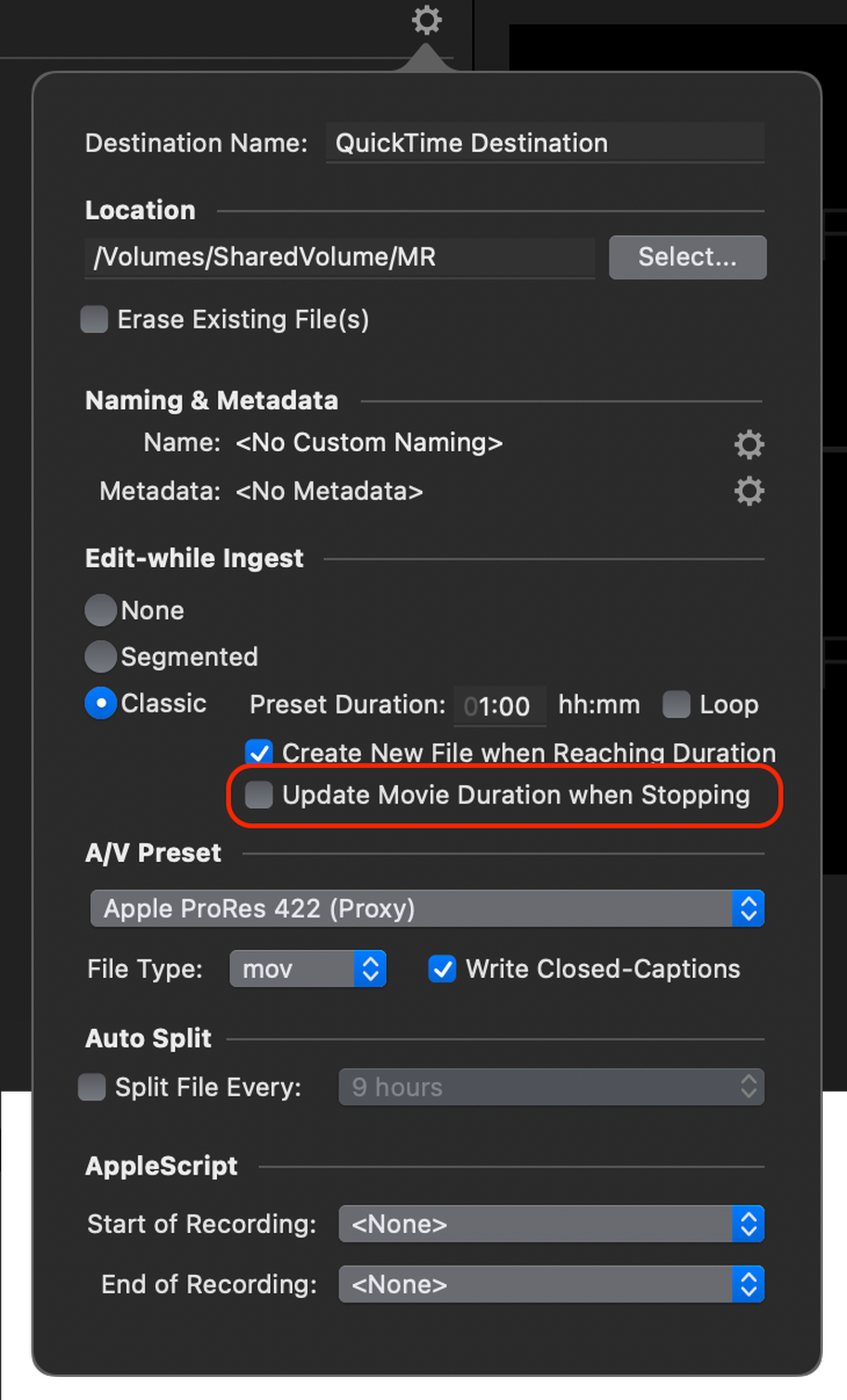
如果你想了解更多關於 Classic 模式以及「停止時更新影片長度」選項的作用,請閱讀相關文章。
但快速解釋一下,Classic 模式的概念是,當 MovieRecorder 開始錄製時,會建立一個設定長度的檔案。如果你將影片長度設定為 1 小時,檔案在錄製開始時就會擁有該長度(不佔用磁碟空間),而這個檔案會被新進來的影格填滿。
但如果最後你只錄製了 30 分鐘,以下是當你在有或沒有該選項的情況下停止錄製時會發生的事:
當啟用「停止時更新影片長度」選項時,MovieRecorder 將會把錄製檔案的長度修改為實際錄製長度,而不是那個理論長度,所以你會得到一個只有 30 分鐘的檔案。
當停用「停止時更新影片長度」選項時,MovieRecorder 在錄製結束時不會更新影片長度,你將永遠擁有一個 1 小時的檔案,即使只錄製了 30 分鐘。
Final Cut Pro 對於該選項的問題在於,在某些情況下(見下文),它可能會拒絕重新連結(Relink)到該檔案,並顯示此警告:

接著你會看到 Final Cut Pro 顯示原本正在錄製的檔案已離線,並建立了一個具有新長度的另一個片段(Clip):

如果你在專案中只使用了錄製結束時仍然存在的檔案部分,Final Cut Pro 將會重新連結到該檔案。
何時 Final Cut Pro 會拒絕重新連結檔案?
這只有在你於專案或多機剪輯片段中,使用了在 MovieRecorder 修改長度後將不再存在的檔案部分時才會發生。所以在我們的例子中,如果你在專案中只使用了 30 分鐘錄製之前的檔案部分,一切都會沒問題。但如果由於某種原因(例如:你將整個檔案拖放到專案中並從那裡進行剪輯),你使用了超過那 30 分鐘之後的某些部分,Final Cut Pro 將拒絕重新連結。
使用多機剪輯片段進行邊錄邊剪
是的,使用多機位檔案進行邊錄邊剪是可能的,但僅限於「經典(Classic)」影片。使用分段(Segmented)影片時,檔案不會在多機剪輯片段中自動更新(它們會在瀏覽器中更新)。除此之外,在你的「經典」目的地中,請確保你停用了「停止時更新影片長度」的選項,否則你會遇到上述的問題,且 Final Cut Pro 將無法重新連結檔案。
完成後,只需將正在錄製的檔案匯入(原位)到 Final Cut Pro 中,並像其他普通檔案一樣使用它們來建立多機位檔案。請確保你的儲存裝置有足夠的速度,可以同時讀取和寫入你想要錄製和剪輯的頻道數量。
堅達公司(Getop)為 Softron 授權經銷商 想了解更多或有任何技術疑問,歡迎聯絡我們!
👉 加入我們的 Line:https://line.me/R/ti/p/@691ttrbp
https://getop.tv/14z09b


留言