


【效率解鎖】MovieRecorder(Express)x Adobe Premiere Pro『邊錄邊剪』終極攻略

MovieRecorder 支援與 Adobe Premiere Pro(版本 CS5.5 以後)進行邊錄邊剪(Edit-While-Ingest)。Softron 是 Adobe 視訊技術合作夥伴(Adobe Video Technology Partners)。
操作非常簡單:用 MovieRecorder 開始錄製,將正在錄製的檔案匯入至 Adobe Premiere 並開始編輯。只需確保遵循以下準則即可…
也可以在 Adobe Premiere 中使用 MovieRecorder Express 處理增長中的檔案(Growing File),但不能使用 MXF 檔案,只能使用「Classic QuickTime」目的地(Destination)。
Softron 免責聲明(Disclaimer):此資訊不提供任何保證。我們不是 Adobe Premiere Pro 的程式編寫者,因此無法擔保其行為。我們當然可以擔保 MovieRecorder 的行為。如果在 Adobe Premiere Pro 中遇到增長中的媒體(Growing Media)問題,應該聯絡 Adobe。我們的檔案是以「標準」方式產生的,並且已經正常運作了好幾年,所以沒有理由會突然停止運作。當然,隨時可以聯絡 ,我們會盡力提供協助,但若問題在於的檔案無法在 Adobe Premiere Pro 中增長,與 Adobe 確認也是很重要的。
警告:我們發現從 SMB 儲存裝置(SMB Storage)讀取檔案時會出現一些問題。它們在 Adobe Premiere Pro 中不會自動增長。如果遇到此問題,請嘗試使用不同類型的儲存裝置。
Adobe 的官方建議
最好的方法當然是確認 Adobe 官方認可的方式。可以在以下文章的「支援增長中的檔案(Support for growing files)」部分找到相關資訊: https://helpx.adobe.com/premiere-pro/using/supported-file-formats.html
Softron 在撰寫本文時,建議使用 MXF XDCAM 檔案以獲得最佳體驗,所有其他工作流程都比較像是權宜之計。以下是他們的說法(但請務必查看上面的連結以獲取最新資訊):
支援增長中的檔案
Premiere Pro 為需要此工作流程的使用者提供對增長中的檔案的支援。增長中的檔案是指仍在寫入磁碟,並且在匯入後其時間長度會持續增加的檔案。這些檔案會根據你在 Premiere Pro 中設定的偏好設定,自動重新整理其時間長度。
MXF 封裝器內支援增長中的檔案的編碼器
AVC-Intra Class 50/100
IMX 30/40/50
XDCAM HD 50/35/25/18 RDD9(不支援 XDCAM HD 的低延遲版本)
OP1B 檔案
支援增長中的檔案自動重新整理,以及它們必須多久重新整理一次的相關設定,可在「媒體偏好設定(Media Preferences)」中找到。更新後的時間長度可以在「專案(Project)」面板和「來源監視器(Source Monitor)」中查看。重新整理後的時間長度也可用於「時間軸(Timeline)」中的編輯。有關更多詳細資訊,請參閱「媒體偏好設定」。
只有當 Premiere Pro 能夠讀取儲存增長中的檔案的磁碟區(Volume)時,才能匯入這些檔案。Premiere Pro 可以從 UNC 路徑(UNC Path)(例如 "//somewhere/something")讀取素材,但該磁碟機必須完成對應(Mapped)(例如 "H:\somewhere\something")。然後可以使用「檔案 > 匯入(File > Import)」指令匯入檔案。接著,你就可以像平常編輯任何其他剪輯片段一樣,使用這些剪輯片段進行編輯。
原文截圖:

Adobe Premiere Pro 設定
在 Adobe Premiere Pro 偏好設定(Preferences)的「媒體(Media)」部分,請務必:
停用選項「寫入 XMP ID 到檔案匯入(Write XMP ID To Files On Import)」和「寫入剪輯標記至 XMP(Write Clip Markers To XMP)」。如果未能執行此操作,Adobe Premiere 將會修改正在被 MovieRecorder 持續修改的檔案,這會導致檔案損毀。

啟用選項「自動重新整理增長中的檔案(Automatically Refresh Growing Files)」。並將其設定為最符合需求的值。如果想要非常接近「即時(Live)」,可以使用大約 10 秒,但如果希望更新頻率較低(進而減輕電腦負擔),可以選擇大約 60 秒。

MovieRecorder 目的地
在 MovieRecorder 中,需要確保選擇以下其中一項:
(推薦,但不適用於 MovieRecorder Express)使用 XDCAM 編碼器(Codec)的 MXF 目的地。Adobe 建議對增長中的檔案工作流程使用 MXF XDCAM 目的地,且僅支援特定的編碼器組(見上文)。在 Softron,我們主要測試 MXF XDCAM,這也是我們建議做的。這僅適用於 MovieRecorder,不適用於無法寫入 MXF 的 MovieRecorder Express。
QuickTime「Classic」目的地。
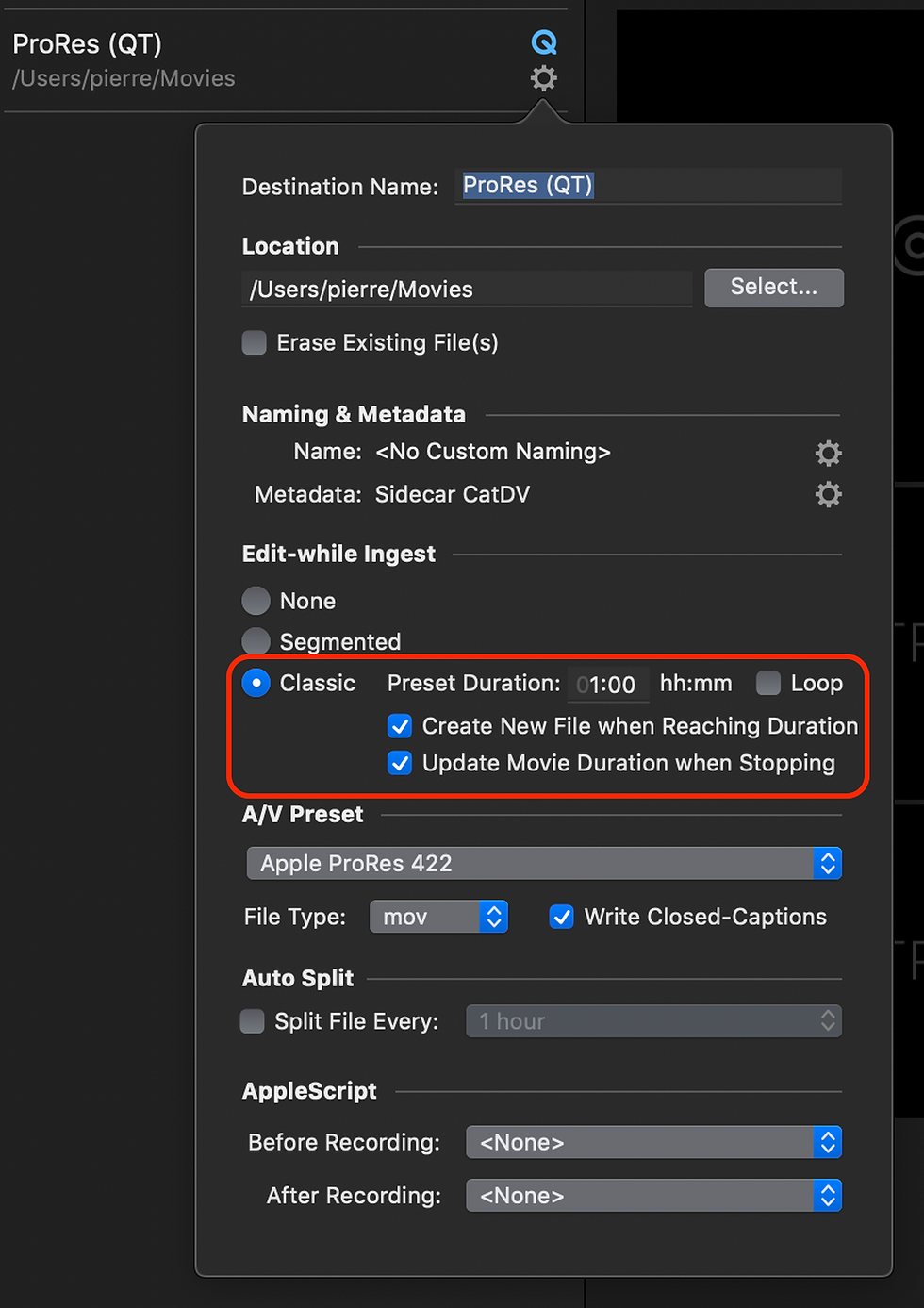
使用 H.264 或 HEVC 編碼器並且使用 mp4 副檔名的 QuickTime「Segmented」目的地。(Adobe Premiere Pro 不支援使用 .mov 副檔名的「Segmented」目的地進行增長檔案作業。它可以讀取由 Segmented 目的地建立的檔案,但它們不會增長)。
關於「Classic QuickTime」檔案的時間長度
當匯入 Classic 檔案時,Adobe Premiere 的行為與 Final Cut Pro 不同。在 Adobe Premiere 中匯入該檔案時,它只會顯示目前的錄製長度。即使匯入的是「Classic」檔案,Adobe Premiere 也會忽略我們設定的時間長度,只顯示已經錄製的長度,而這個長度會隨著檔案增長每隔幾秒增加一次(更新節奏取決於在偏好設定中設定的重新整理間隔)。
為了克服 Adobe Premiere 中的這種行為,如果希望檔案在時間軸中顯示完整長度,以下是 2 種可行的權宜之計(Workaround)。
!!! 重要提示:這是我們能夠做到這一點的一種「技巧」,並未獲得 Adobe Premiere 的官方支援,因此可能無法完全發揮功能,我們無法保證它永遠有效。如果偏好更官方的方式,請聯絡 Adobe 並要求他們實作。如果我們遺漏了什麼,請告訴我們。
權宜之計 1:建立一個「離線檔案」
請按照以下步驟操作:
在專案面板(Project Panel)中,點擊右下角的以下圖示:

然後選擇建立一個「離線檔案(Offline File)...」

設定離線檔案的格式(使用與將在 MovieRecorder 中使用的相同格式)。

將離線檔案的時間長度設定為想要的長度。

建立一個序列(Sequence)。
將離線檔案加入該序列。它會顯示為離線狀態,呈現紅色。重要:在進行下一步之前,務必將離線剪輯片段加入序列中,否則將無效。
選擇選單「檔案(File) > 連結媒體(Link Media)...」
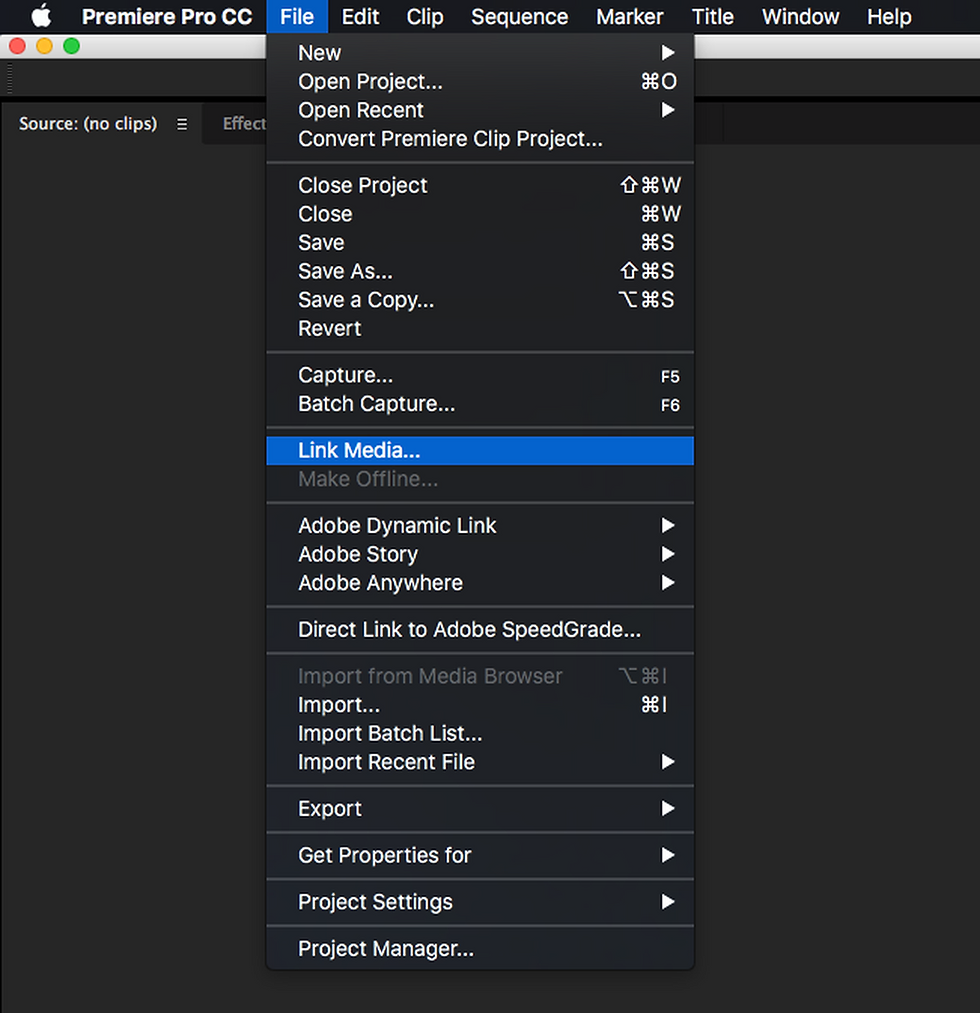
現在會看到序列中的檔案在有可用內容的地方顯示實際畫面,其餘部分則顯示「警示條(Danger Bars)」(網狀紋)。

以下是一個 YouTube 影片的連結,以影片形式展示了上述步驟:
請注意,如果關閉「自動波形產生(Automatic Peak File Generation)」選項,將獲得更好的效能:

權宜之計 2:建立一個 XML
Adobe 對此提供了一個解決方法,但有點棘手:
如果建立一個 FCP XML 檔案,「包裹(Wrapping)」(引用)預計擷取長度的序列中的增長參考 .mov 檔案,並將該 .xml 匯入 Premiere,該剪輯片段在匯入的序列中將具有完整長度。Adobe Premiere 將在有可用內容的地方顯示實際畫面,其餘部分顯示「警示條」(網狀紋)。
要產生 XML,最簡單的方法可能是先在 Premiere 中匯入一個所需長度的檔案,然後將該檔案加入序列,並將該序列匯出(Export)為 XML。接著用文字編輯器開啟 XML,並替換指示檔案名稱和路徑的欄位…
堅達公司(Getop)為 Softron 授權經銷商 想了解更多或有任何技術疑問,歡迎聯絡我們!
👉 加入我們的 Line: https://line.me/R/ti/p/@691ttrbp
https://getop.tv/14z09a


留言