


新聞製播動起來!OnTheAir MOS Gateway 外掛完全指南:讓影音物件管理變得超簡單

OnTheAir MOS Gateway 的外掛(Plugin)是一個單頁應用程式(Single Page Application),作為你準備節目媒體素材的工具。MOS 物件(Object)可輕鬆建立、篩選、指派及更新。此頁面是專為製作人、剪輯師和製作人員設計的工具。
當 OnTheAir MOS Gateway 應用程式執行時,你可在本機 IP 位址(Local IP Address)後加上「:8090」來存取外掛。或者,若在執行 OnTheAir MOS Gateway 的同一台機器上,也可使用「127.0.0.1:8090」。
此外掛相容於 Chrome 和 Safari 瀏覽器。ENPS 和 iNews 的嵌入式瀏覽器都利用 Chromium,也就是 Chrome 的嵌入式版本。然而,必須注意的是嵌入式版本有一些限制。截至本文撰寫時,iNews 不支援 HEVC 或 H.264 等專有編解碼器(Codec)。這意味著低解析度檔(Proxy)需要是像 AV1 或 VP9 這種包裝在 webm 容器中的格式。

頁面分為三個區塊:MOS Objects(MOS 物件)、Edited MOS Objects(編輯 MOS 物件)及 Media Files(媒體檔案)。在「Edited MOS Objects」下方的中間欄位,有一個 User Settings(使用者設定)欄位,可配置淺色(Light)、深色(Dark)或自動(Auto)模式。
MOS 物件
這裡存放著完整的 MOS 物件目錄。點擊「New MOS Object」會在「Edited MOS Objects」欄位下觸發一個新的標題欄位文字輸入。點擊「Save Changes」後,你的清單中就會出現一個新的 MOS 物件。

MOS 物件應被視為媒體的容器,及/或 OnTheAir Video 的指令。這意味著這些容器可以在多個節目流程表(Running Order)中重複使用。例如,假設你有一段影片想在多個節目中重播,該 MOS 物件可在這兩個節目中重複使用。考慮到我們還可以在特定時間點加入標題字幕(Lower Third)圖層,這點特別實用。除此之外,如果製作人拼錯了標題字幕,你只需要修正一次 MOS 物件,所有使用該物件的節目都會更新。
還有另外兩種類型的 MOS 物件會出現在欄位中。第一種是樣板(Template)類型的物件。樣板可以控制外部設備,其影片指派並不重要。例如,一個告訴導播機(Switcher)切換攝影機的樣板不需要影片。樣板類型在清單中顯示為灰色背景。另一種樣板類型是 XPLI 檔案。在 OnTheAir Video 中,使用者可以匯出單一項目的屬性(例如:標題字幕或開始動畫)為 XPLI。這些隨後可在希望播放相同影片檔案的多個資產間共享。XPLI 隨後可用於在每個位置擁有相同的屬性,而無需將圖文燒錄進媒體中。XPLI 顯示為帶有鎖頭的金色。
使用者也可在編輯區塊中將 MOS 物件標記為「Persistent」(持續保留)。Persistent 意味著該物件不會出現在 OnTheAir MOS Gateway 的批次刪除方法中(window>MOS objects...)。使用者可以透過點擊標籤旁邊的核取方塊,快速篩選 XPLI、預留位置(Placeholder)和 Persistent 物件。
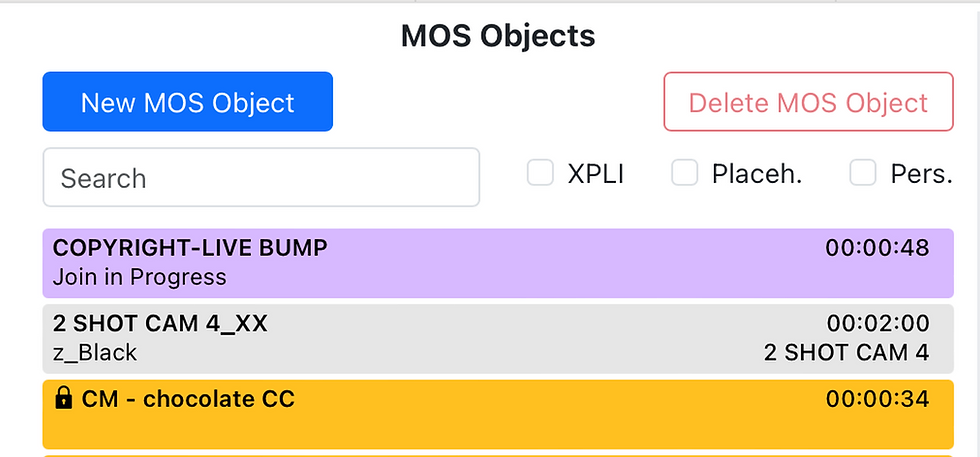
如果你想將影片資產指派給 MOS 物件,可將影片從媒體檔案欄位拖曳到所選的 MOS 物件上。點擊 MOS 物件會開啟「Edited MOS Objects」欄位中的項目。
注意:雙擊 MOS 物件將複製該物件。
編輯 MOS 物件

編輯
注意:每個 MOS 物件都有一個唯一的 ID。在外掛中很容易找到這個名稱。點擊一個 MOS 物件,名稱就在「Edited MOS object」標題的正下方。
MOS 物件標題(Slug)可以直接在外掛中自訂。大多數使用者會將其設為與新聞標題(Story Slug)相同。ENPS 可以從 ENPS 內部的自動建立欄位自動建立 MOS 物件。標題右側的按鈕(藍色向下箭頭)可快速複製標題並貼上至媒體檔案名稱(Media Filename)欄位中。
下一個輸入項是媒體檔案名稱欄位。同樣的,使用者可輸入他們選擇的自訂檔案名稱。如果監控資料夾(Watch Folder)中出現具有此唯一名稱的檔案,它將自動與 MOS 物件關聯。如果媒體檔案名稱欄位為空白,然後將該 MOS 物件新增到 NRCS(新聞編輯室電腦系統)的新聞稿(Storyline)中,MOS Gateway 為了你的方便,將自動產生一個唯一的 ID 檔案名稱。剪輯師接著會將此名稱用於他們的檔案。即使已經寫入了檔案名稱,之後仍然可輕鬆拖放不同的媒體檔案或寫入新的媒體檔案名稱。
時間長度(Duration)將顯示指派的媒體檔案長度,及任何透過樣板套用的額外屬性(例如:關聯的轉場時間)。
理論時間長度(Theoretical Duration)是用來輸入預留的時間長度,供製作人在前製階段計算節目時間。
「Persist」可讓 MOS 物件保留在 OnTheAir MOS Gateway 的批次刪除視窗之外(window>MOS objects)。
最後修改日期(Last Modification Date)將隨每次編輯而變更,始終顯示最新日期。
物件類型(Object Type)自動設定為 Video(影片),但 OnTheAir MOS Gateway 確實有一個「Template」類型選項,使用樣板時會自動選擇。
使用者可使用樣板下拉選單為 MOS 物件選擇樣板。製作樣板的另一種方法在「媒體檔案:樣板」章節中描述。
頻道(Channel)允許物件傳送到特定的 OnTheAir Video 執行個體(Instance)。例如,如果你在 OnTheAir Video 1、2 和 3 中開啟了 MOS 播放清單,物件可以被指派給特定執行個體。這對於攝影棚內的監看路由很有幫助。電視牆可指派給 OnTheAir Video 3,而主播放清單則用於攝影機畫面。
影片預覽
影片預覽(Video Preview)區塊緊接在樣板下方,「New Lower Third」上方。影片預覽區塊會根據使用者最後的選擇而變更。選擇更新的時機為:
使用者點擊 MOS 物件時:如果已指派媒體檔案,該媒體將顯示在預覽中。
如果未指派媒體檔案,該區域將為空白。
使用者點擊媒體檔案欄位中的媒體檔案時。
注意:你可以選擇一個未指派媒體的 MOS 物件,然後點擊一個媒體檔案。這將在 MOS 物件下方的預覽視窗中顯示所選的媒體檔案,但這不代表它已指派給該 MOS 物件。
當使用者點選 MOS 物件時,影片檔案下方會有非破壞性的編輯控制項。在上圖中,有「Mark In/Out(設定入/出點)、Go to In/Out(移至入/出點)、Clear In/Out(清除入/出點)」。對 MOS 物件所做的變更將呈現於該 MOS 物件所在的每個播放清單中。
標題字幕
「New Lower Third」按鈕將在下方新增一個 CG 文字欄位。自訂 CG 專案(Project)可在設定中新增至 OnTheAir MOS Gateway 應用程式。

注意:請確保 OnTheAir Video 中也可以使用相同的專案。
在標題字幕專案下方將是發布在專案中的文字欄位。一旦套用「Save Changes」,這將更新使用該 MOS 物件的每個新聞/節目中的標題字幕文字。製作人還可以使用 HH:MM:SS 格式為圖文新增進場時間點。標題字幕的時間長度也可以指派,但其使用取決於標題字幕的設計。
媒體檔案
OnTheAir MOS Gateway 會掃描一個目錄以獲取所有媒體檔案。它們將顯示在欄位中,包含其編解碼器、最後修改日期和時間長度。使用者可直接將這些檔案拖曳到 MOS 物件上。點擊檔案將載入預覽至影片預覽中。搜尋欄位將立即根據欄位輸入的每個字母進行篩選。
樣板
在另一個獨立的分頁中是 Templates(樣板)選項。請注意,搜尋欄位現在有一個 Placeholders(預留位置)核取方塊,允許根據預留位置播放清單中的專案進行篩選。提醒你,樣板背景為灰色,預留位置背景為紫色。
要將這些樣板類型之一製作成 MOS 物件,使用者只需雙擊想要使用的項目。
想了解更多關於 Softron 的軟硬體整合、應用及選購建議嗎?
歡迎聯絡 Softron 授權經銷商 堅達公司,我們的銷售與支援團隊非常樂意為你提供專業的諮詢服務。
👉加入我們的 LINE 官方帳號:https://line.me/R/ti/p/@691ttrbp
你的專業顧問,線上為你解答任何疑問!
https://getop.tv/15g03a


留言