


【一分鐘輕鬆搞定】Masterclock RC600 搭配 LUX26,讓計時倒數自動變色,一眼掌握時間

如果你正在使用 RC600 計時控制器搭配 LUX26 顯示器,你可以透過 WinDiscovery 軟體,設定在正數或倒數計時的特定時刻自動變換顯示顏色(例如在倒數最後 10 秒時變為黃色),藉此達到精確的視覺提醒效果。
正體中文影片
第一階段:將設備進行連線指派
在 WinDiscovery 軟體中,首先開啟 RC600 的 Device Settings(裝置設定)。
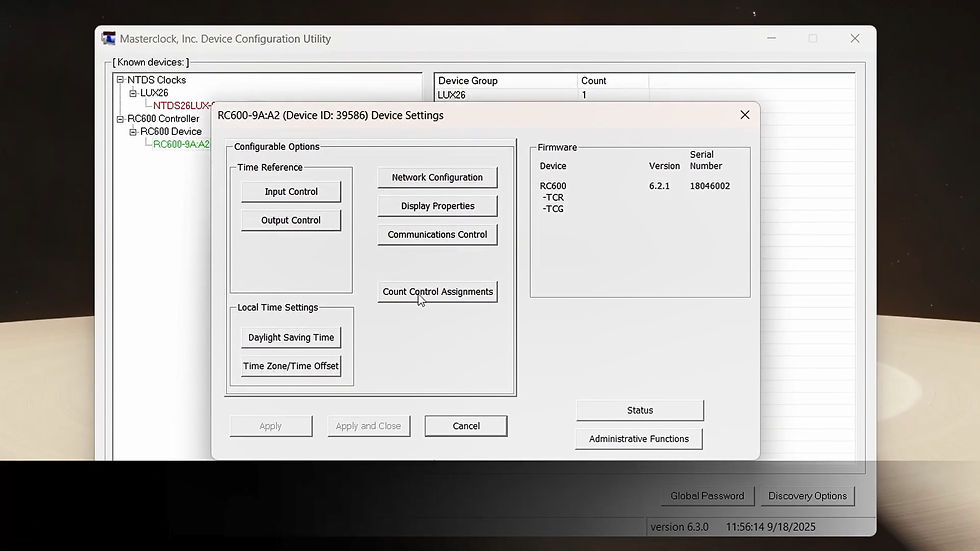
進入 Count Control Assignments(計時控制指派),並將畫面上的 LUX26 設備指派給 RC600。

第二階段:設定顏色變換排程
接著,開啟 LUX26 的 Device Settings(裝置設定)。
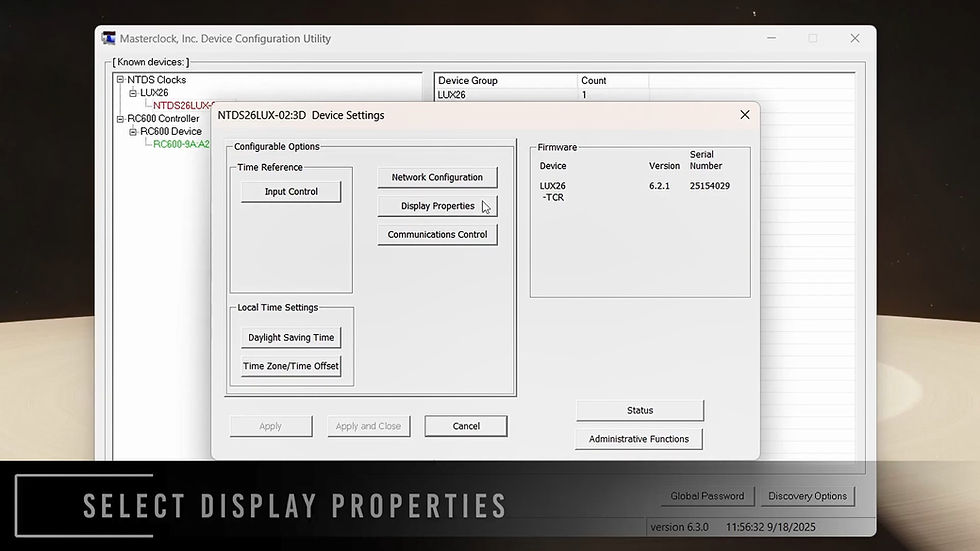
選擇 Display Properties(顯示內容),然後點擊 Schedule(排程)。

點擊 Add(新增)來建立一組新的排程。關鍵步驟:請務必勾選 Trigger on Count(計時觸發)核選方塊,這樣顏色才會跟著計時進度變化。

設定你想要變更顏色的確切時間(例如 10 秒)。
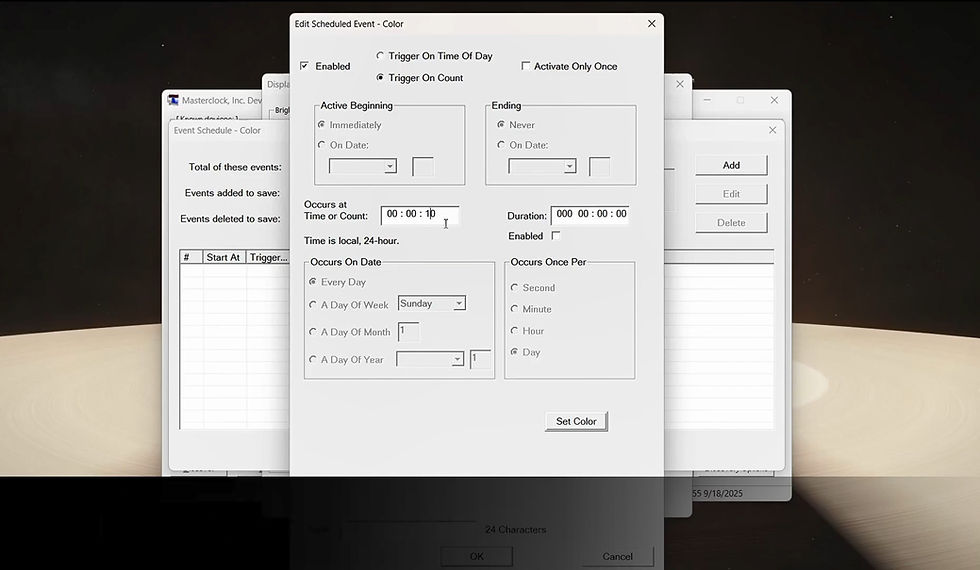
點擊 Set Color(設定顏色)。你可以直接從預設清單中挑選顏色(例如黃色),或是依據需求自訂專屬顏色。
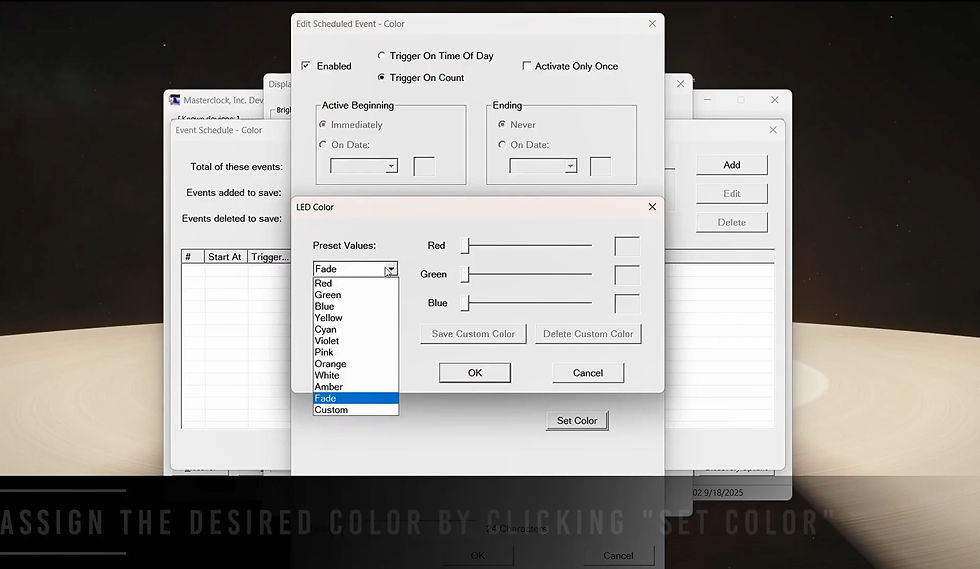
第三階段:新增多組顏色與完成設定
如果你希望在不同時間點切換成其他顏色(例如倒數 5 秒時變為紅色),只需再次點擊 Add(新增) 選擇另一個時間。
同樣務必勾選 Trigger on Count(計時觸發) 核選方塊,並指定新的顏色。
確認所有的變更皆已正確儲存後,就可以開始計時,檢視你的變色排程效果。
需要進一步的專業協助或設備諮詢?
堅達公司(GETOP)為 Masterclock 台灣總代理,提供完善的硬體規劃與技術支援。歡迎透過以下方式與我們聯絡:
👉 加入我們的 LINE 官方帳號洽詢:https://line.me/R/ti/p/@691ttrbp
https://getop.tv/15u18a


留言